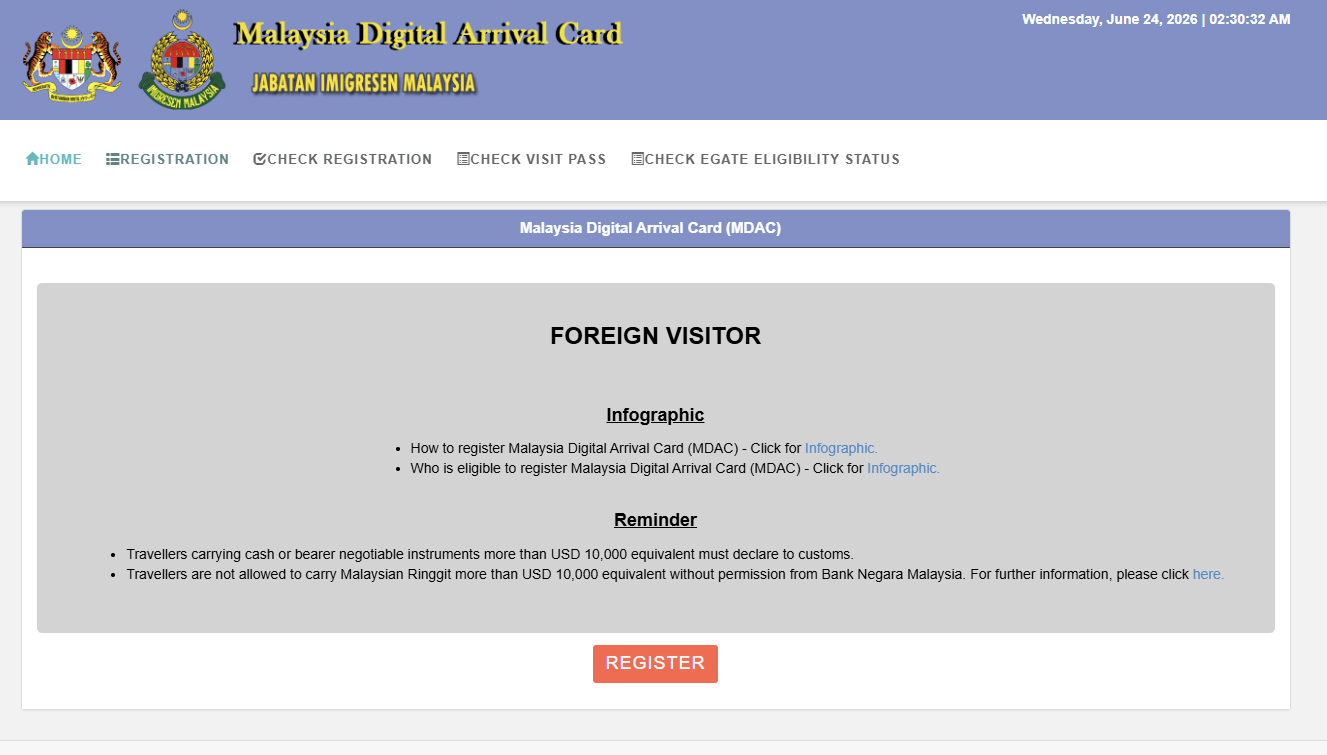
이번 주부터 말레이시아 페낭 17박 18일 여행이 시작된다. 말레이시아행 비행기를 타기 전 준비해야 할 것 중 하나가 말레이시아 출입국 신고서 (MDAC: Malaysia Digital Arrival Card)다. 출입국 신고서 작성 자체는 어렵지 않다. 하지만 주의할 것들이 있다. 이번 글에서는 말레이시아 입국신고서 (MDAC) 작성 방법과 주의 사항 4가지를 알아본다.
▶ 주의 사항 건너뛰고 출입국 신고서 작성 방법 보기 ◀
주의: 대행 웹사이트 광고에 낚이지 말자.
말레이시아 입국 신고서는 온라인 사전 등록 방식이다.. 그래서 Malaysia Digital Arrival Card(MDAC)다. 그런데, 구글과 네이버 검색 창에 ‘말레이시아 입국 신고서’라고 검색하면 많은 사이트들이 나온다. 대부분 입국 신고서 작성을 대행하는 웹사이트들이다. 해당 사이트들이 공식 말레이시아 이민청 사이트와 비슷해서 클릭하기 쉽다.
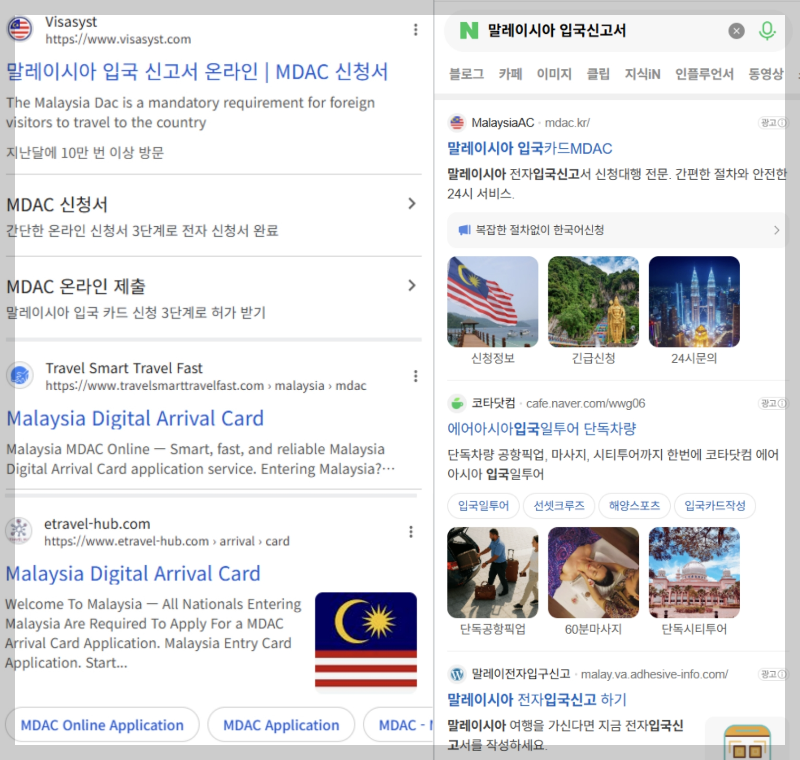
말레이시아 이민청에서는 입국 신고서 접수 시 돈을 받지 않는다. 그래서 공식 말레이시아 이민청 사이트에서는 입국 신고서를 작성하고 제출하는데 비용이 들지 않는다. 하지만 대행 사이트들은 돈을 받는다. 돈을 내라고 하면 공식 사이트가 아닌 것이다.
이때, 비용보다 더 큰 문제는 개인정보 유출 가능성이다. 대행 사이트 모두가 그렇다는 것이 아니라 일부 악의적인 사이트도 있을 수 있다는 이야기다.
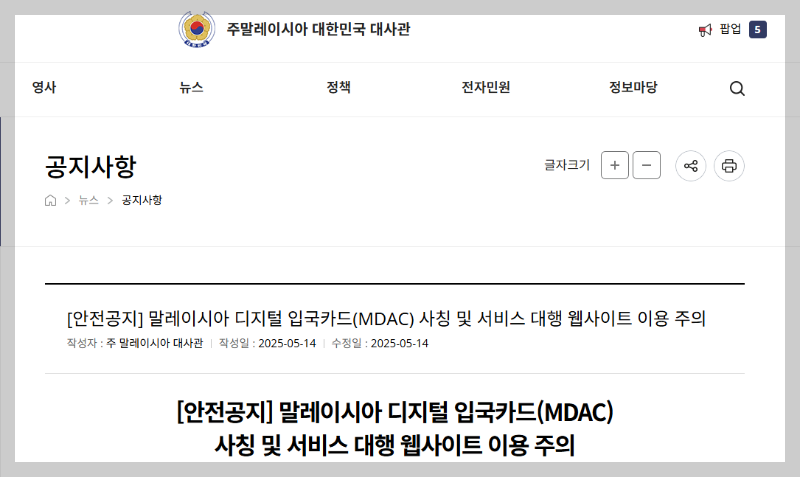
이런 문제 때문에 외교부에서도 ‘[안전공지] 말레이시아 디지털 입국카드(DMAC) 사칭 및 서비스 대행 웹사이트 이용 주의’라는 글을 올려두었다. 해당 페이지에 공식 사이트와 사칭 사이트들을 공지해 놓았다.
말레이시아 이민청 공식 웹사이트
이 공지에서 말레이시아 이민청 공식 웹사이트를 공지해 놓았다.

외교부에서 공지한 *말레이시아 이민청 디지털 입국카드(MDAC) 공식 웹사이트는 아래와 같다.
https://imigresen-online.imi.gov.my/mdac/main
주의: 작성은 입국 3일 전부터 당일까지 가능
말레이시아 입국 신고서는 입국 3일 전부터 가능하다. 말레이시아 입국 1주일 전 비행기 및 호텔 예약이 다 끝났다고 바로 입국 신고서를 작성할 수 없다. 입국 3일 전부터 당일까지 작성하면 된다. 출국 및 말레이시아 입국 당일은 바쁠 테니 출국 전날 해놓는 편이 낫다.
주의: 모든 정보는 여권과 동일하게 그리고 영어로 작성
작성 시 가장 주의할 것은 모든 정보가 여권과 완전히 일치해야 한다는 것. 숙소 주소는 영문으로 적고 도시와 우편번호를 빠뜨리면 안 된다. 이는 뒤에 자세히 설명하겠다. 제출 후 수정이 어려울 수 있으니, 오타가 있으면 다시 등록하는 쪽이 안전하다.
사이트 접속 및 순서
사이트 접속 및 팝업
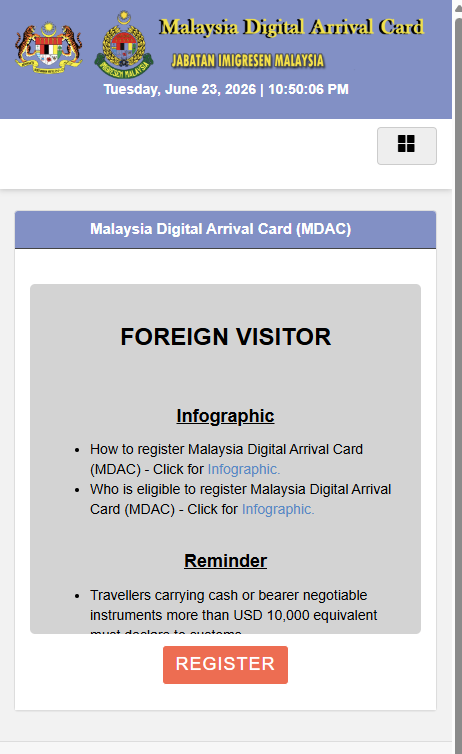
말레이시아 이민청 공식 사이트( https://imigresen-online.imi.gov.my/mdac/main)로 들어가면 팝업이 하나 뜬다. 팝업은 아래처럼 두 가지 내용이 번갈아가며 바뀐다.
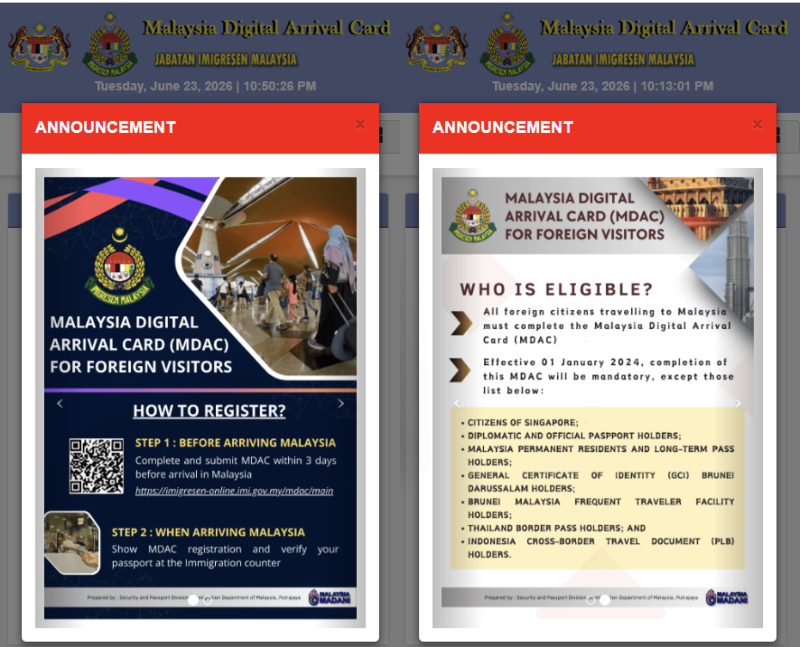
내용은 말레이시아 도착 3일 전부터 온라인으로 MDAC를 작성할 수 있다. 그리고 말레이시아 입국 심사대에서 MDAC와 여권을 확인받아야 한다는 것. (2025년부터 MDAC 의무화)
단, 아래에 해당하는 경우는 MDAC 작성이 면제된 단다.
- 싱가포르 시민
- 외교관 및 관용 여권 소지자
- 말레이시아 영주권자 및 장기 체류 비자 소지자
- 브루나이 일반 신분증(GCI) 소지자
- 브루나이-말레이시아 상용 여행 시설(MTFT) 이용자
- 태국 국경 통행증 소지자
- 인도네시아 국경 여행 문서(PLB) 소지자
REGISTER
팝업을 끄면 미화 1만 달러 이상의 현금이나 유가증권을 소지한 여행자는 세관에 신고해야 한다는 안내와 그 아래 ‘REGISTER’ 버튼이 보인다. 이 버튼을 누르면 실제 정보를 입력하는 창이 나온다.
작성 순서
작성은 아래 순서대로 한다.
① Personal Information 작성
→ ② Traveling Information작성
→ ③ 제출
→ ④ 핀번호 받기(메일)
→ ⑤ PDF로 입국 신고서 다운로드하기
날짜, 국가, 성별, 이동수단, 숙박 종류, 국가 및 주, 도시는 입력을 위해 클릭하면 리스트가 뜬다. 자신에게 맞는 정보를 리스트 중 선택하면 된다.
구체적인 작성 방법
① Personal Information
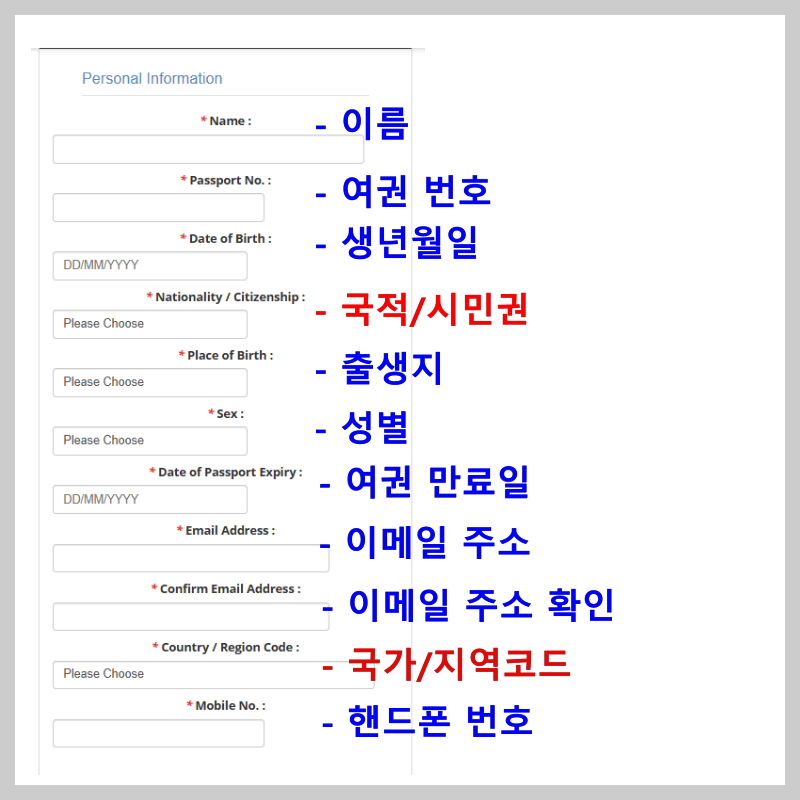
입력 방법
| 영어 | 한글 | 작성 요령 |
| Name | 이름 | 영어로 작성/여권과 동일 띄어쓰기 주의 |
| Passport No. | 여권 번호 | 여권과 동일 |
| Date of Birth | 생년월일 | 클릭 후 팝업 달력에서 선택 |
| Nationality / Citizenship | 국적/시민권 | 클릭 후 팝업에서 국가 선택 |
| Place of Birth | 출생지 | 클릭 후 팝업에서 국가 선택 |
| Sex | 성별 | 클릭 후 팝업에서 국가 선택 |
| Date of Passport Expiry | 여권 만료일 | 여권과 동일 |
| Email Address | 이메일 주소 | 정확하게 입력(핀 번호 발급) |
| Confirm Email Address | 이메일 주소 확인 | 정확하게 입력(핀 번호 발급) |
| Country / Region Code | 국가/지역코드 | Nationality / Citizenship(국적/시민권_을 선택하면 자동으로 세팅 |
| Mobile No. | 핸드폰 번호 | 82를 제외하고 010혹은 10으로 시작 |
여권에 나와있는 정보를 정확하게 입력하면 된다.
핸드폰 번호는 82를 제외하고 쓰면 된다. 국적/시민권에서 나라를 선택하면 자동으로 국가/지역코드가 입력되기 때문이다.
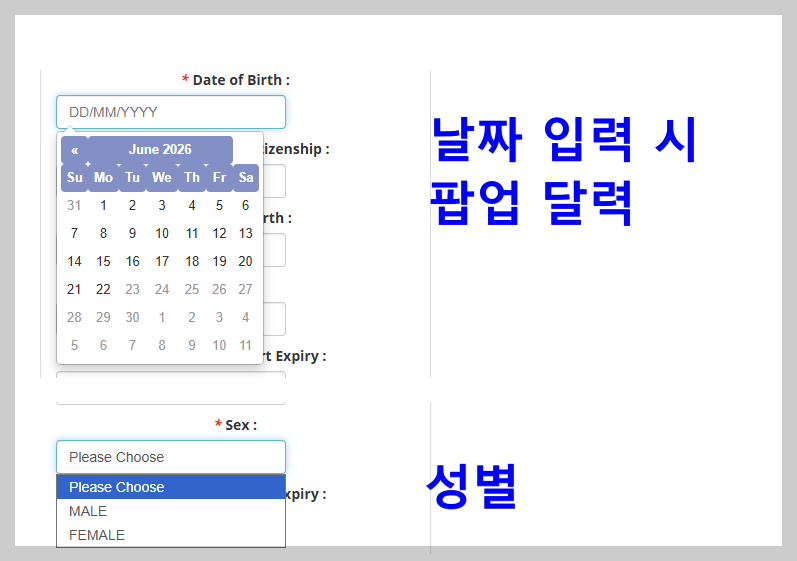
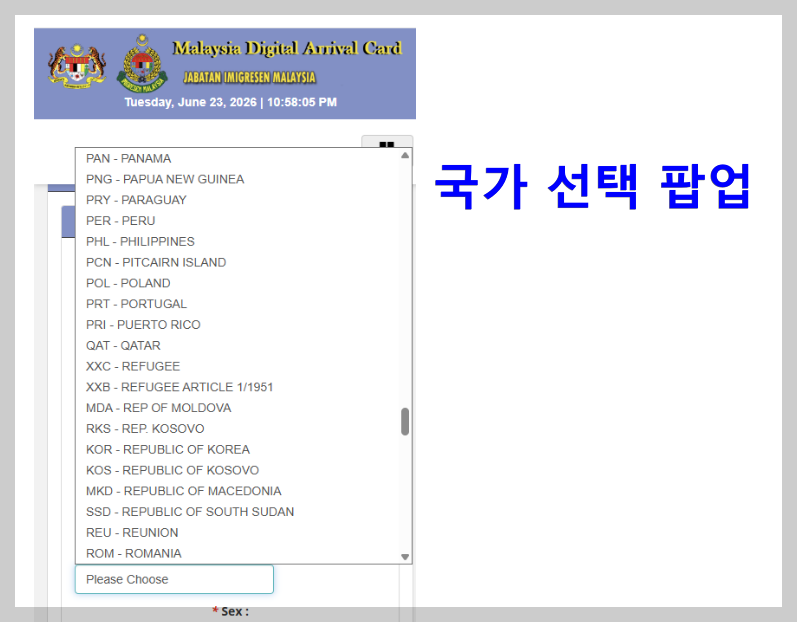
날짜, 국가, 성별 등은 작성을 위해 해당 영역을 클릭하면 리스트가 팝업으로 뜬다. 그 리스트 중 자신에게 맞는 정보를 입력하면 된다. (대한민국은 Republic of Korea)
② Traveling Information
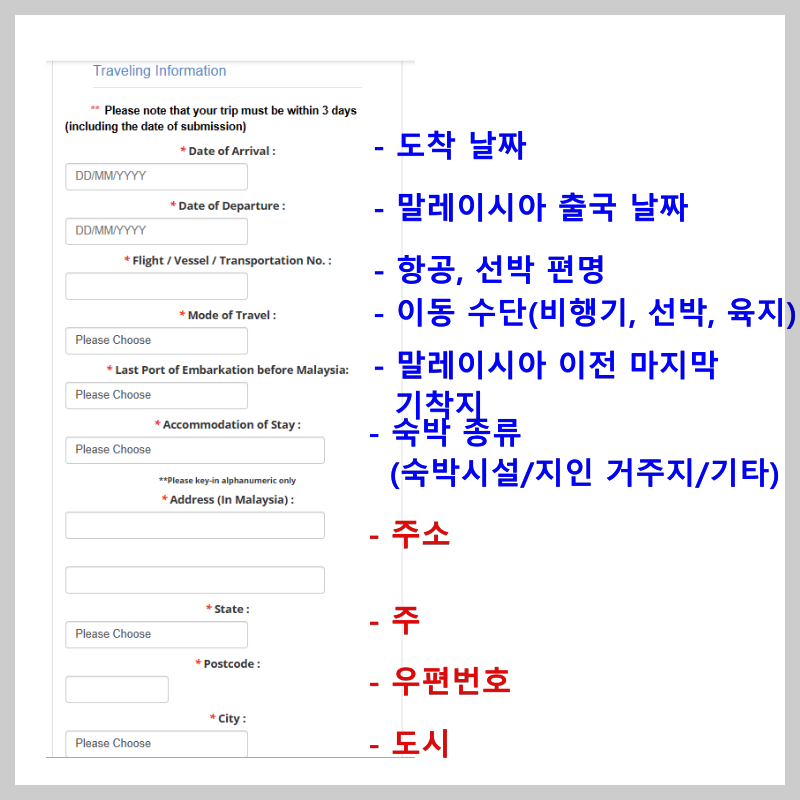
입력 방법
| 영어 | 한글 | 작성 요령 |
| Date of Arrival | 말레이시아 도착 날짜 | 클릭 후 팝업 달력에서 선택 |
| Date of Departure | 말레이시아 출국 날짜 | 클릭 후 팝업 달력에서 선택 |
| Flight / Vessel / Transportation No. | 항공, 선박 편명 | 항공권 확인 후 정확하게 입력 |
| Mode of Travel | 이동 수단 (비행기, 선박, 육지) | 대부분 비행기겠죠(AIR) |
| Last Port of Embarkation before Malaysia | 말레이시아 이전 마지막 기착지 | 대한민국에서 출발하면 Republic of Korea /여러나라를 여행 중이라면 말레이시아 직전 국가 |
| Accommodation of Stay | 숙박 종류 | 호텔 등 숙박시설/지인 거주지/기타 |
| Address (In Malaysia) | 주소 (말레이시아 내 주소) | 호텔 주소를 영어로 적으면 됨 |
| State | 주 (州) | 호텔 주소를 보고 주 확인/클릭 후 팝업에서 선택 |
| Postcode | 우편번호 | 꼭 넣어야 함(구글맵 주소에서 확인 가능) |
| City | 도시 | 호텔 주소를 보고 주 확인/클릭 후 팝업에서 선택 |
이동 수단, 숙박종류, 주(State), 도시(City)는 해당 항목을 클릭하면 국가를 선택할 수 있었던 것처럼 리스트로 제공된다.
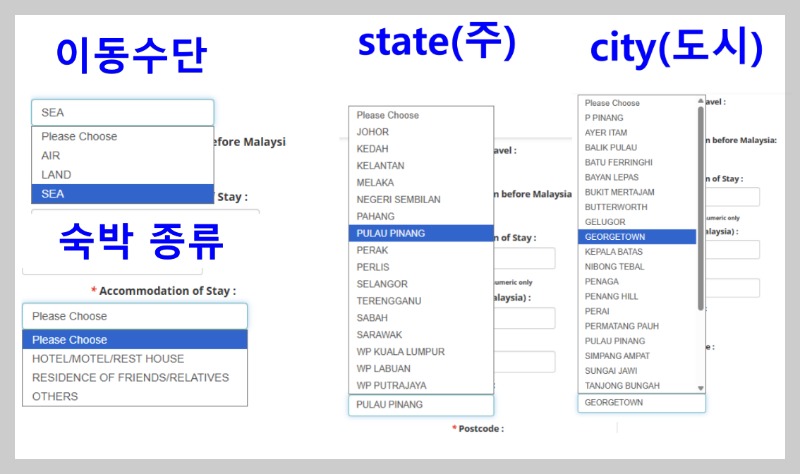
State, City, 우편번호 입력
페낭의 경우 State(주)는 ‘Pulau Pinang'(페낭은 풀라우 피낭을 줄여서 사용간 서)이다. State(주) City(도시) 그리고 우편 번호는 묵는 곳(호텔)의 주소를 보고 알 수 있다.
Traveling Information에서 직관적으로 찾기 어려운 것은 우편번호다.
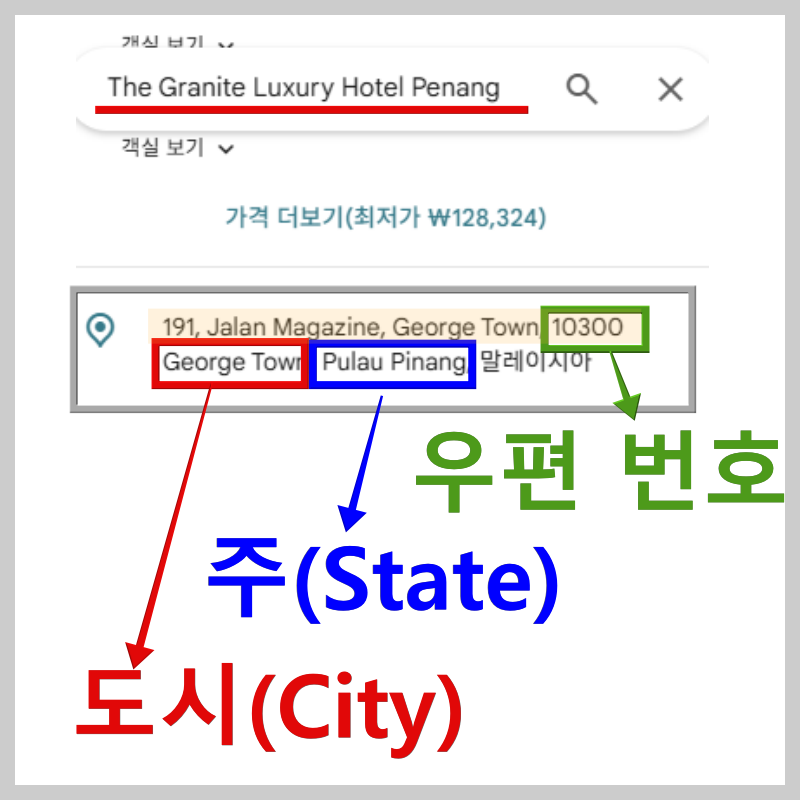
‘The Granite Luxury Hotel Penang’ 호텔의 경우 주소가 ‘191, Jalan Magazine, George Town, 10300 George Town, Pulau Pinang, 말레이시아’인데 주소는 ‘191, Jalan Magazine, George Town, 10300 ‘이고 George Town, Pulau Pinang, 말레이시아는 도시/주/국가를 뜻한다. 주소인 ‘191, Jalan Magazine, George Town, 10300’에서 마지막 다섯 자리 숫자가 우편번호다.
③ 제출
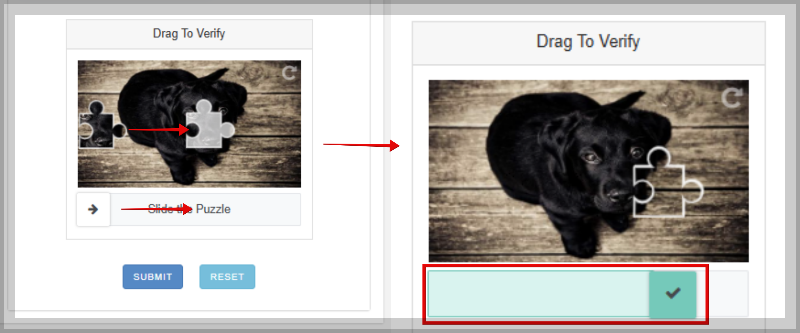
Personal Information와 Traveling Information 작성 후 오타나 잘 못된 것이 없는지 확인한다. 그리고 퍼즐 맞추기(퍼즐 아래 Slide th Puzzle을 오른쪽으로 당겨 맞추면 아래 왼쪽 그림처럼 초록색으로 변하면서 퍼즐이 완성된다.)를 한다. 이후 'SUBMIT' 버튼을 누르면 메일로 핀 번호가 전송된다.
④ 핀번호 확인
입력한 메일에 ‘Auto-Reply: Malaysia Digital Arrival Card (MDAC) - Registration Acknowledgement’ 이름으로 메일이 온다. 메일에서 다시 한번 틀린 정보가 없는지 확인한다.
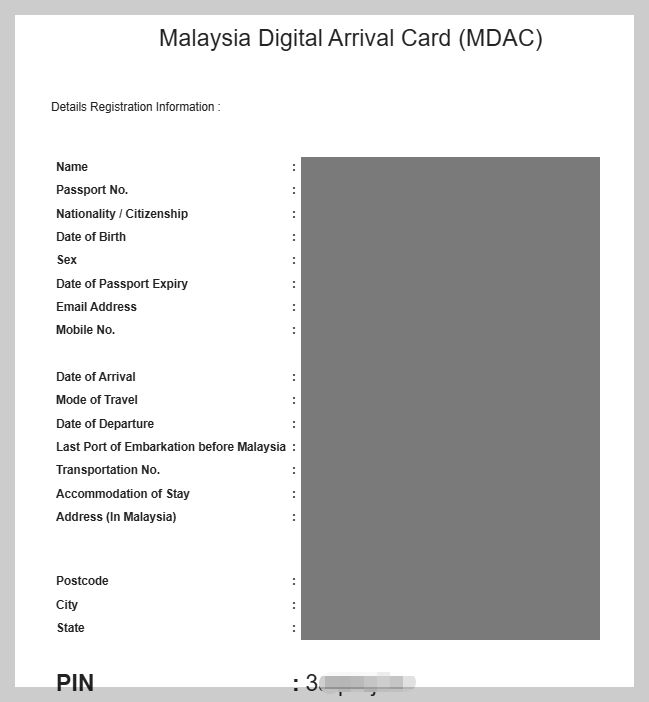
⑤ 주의: 잊지 말고 PDF로 다운로드하기
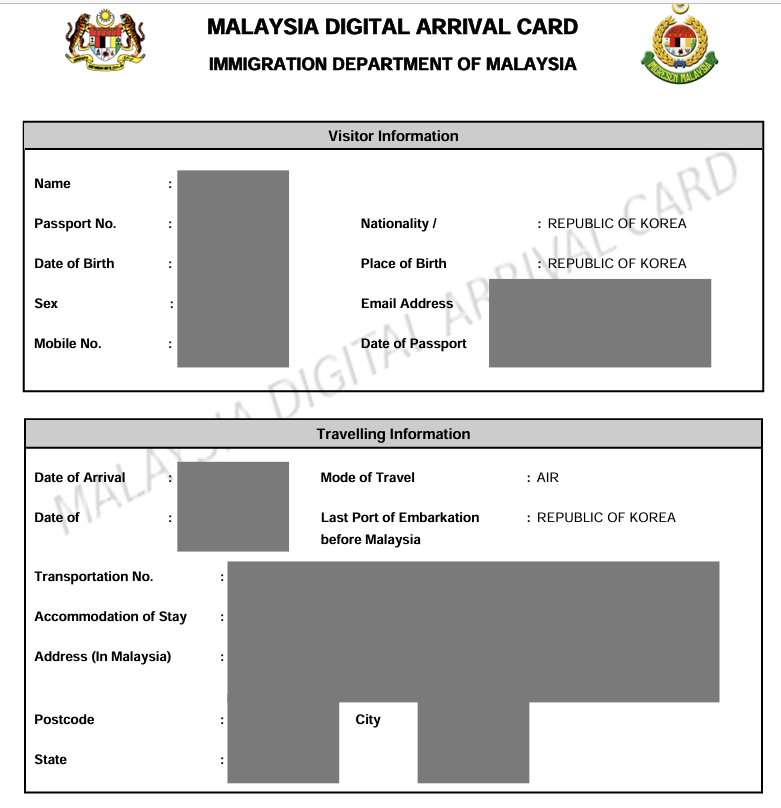
정보를 입력하고 제출 한 뒤 핀 번호를 받고 끝내면 안 된다. 입국 신청서를 PDF로 다운로드하여야 한다.
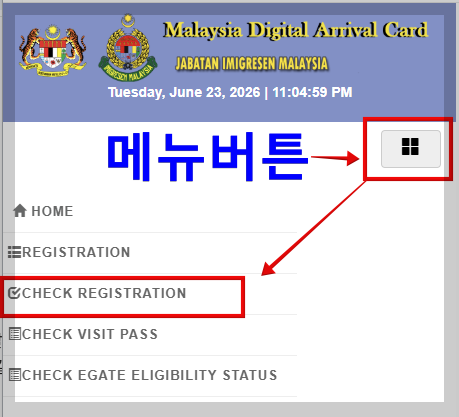
다시 말레이시아 이민청 공식 사이트( https://imigresen-online.imi.gov.my/mdac/main)에 들어가서 우측 상당 메뉴 버튼을 클릭한다. 메뉴가 열리면 ‘CHECK REGISTRATION’을 클릭한다.
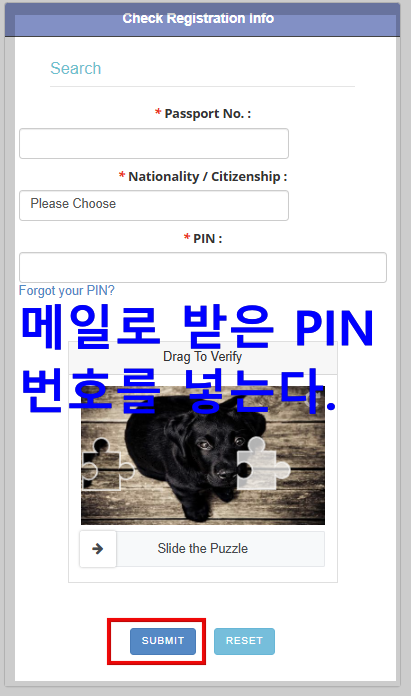
여권번호, 국적/시민권, 그리고 메일로 온 핀 번호를 입력한다. 그리고 다시 한번 퍼즐을 맞추고 ‘SUBMIT’ 버튼을 누른다.
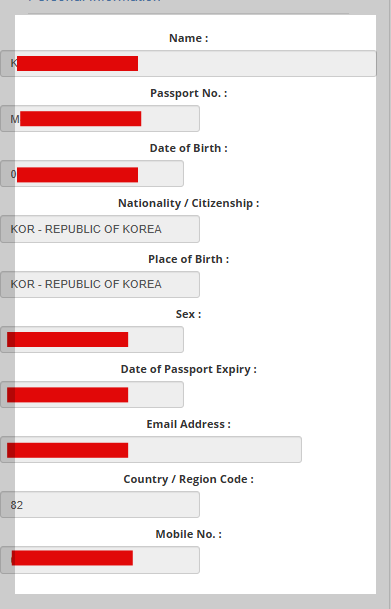
아래로 스크롤하면 입력한 내용을 최종 확인 할 수 있다.
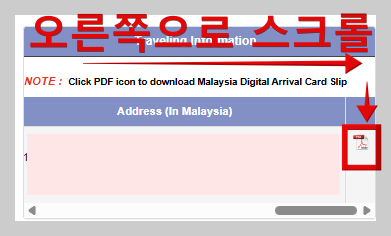
그리고 아래 끝까지 스크롤하면 하단에 표가 보인다. 이 표를 우측으로 스크롤하면 가장 끝에 작은 pdf 아이콘이 보인다. 이 아이콘을 클릭하면 말레이시아 출입국 신청서 pdf가 다운된다. 이를 출력해 출입국 심사 시 제출하면 된다.
지금까지 말레이시아 출입국 신고서 (MDAC) 작성 방법과 작성 시 주의 사항 4 가지를 알아봤다. 사실 출입국 신고서를 쓰는 것은 간단하다. 다만, 사칭이나 대행 사이트를 잘 피해서 공식 말레이시아 이민청 공식 웹사이트에 접속하는 게 가장 중요하다. 그리고, 마지막에 PDF로 출력하는 것만 잊지 않으면 된다.
'Penang' 카테고리의 다른 글
| 페낭 맛집 타르부시 페낭(Tarbush Penang): 중동·아랍으로의 페낭 미식 여행 (0) | 2026.08.14 |
|---|---|
| 페라니칸 음식점 모텡페오 뇨냐쿠에(Moh Teng Pheow Nyonya Koay): 페낭 맛집 ④ (0) | 2026.08.10 |
| 페낭 미식 여행: 나시 칸다르 맛집 레스토랑 타주딘 후세인(Restoran Tajuddin Hussain) (0) | 2026.08.07 |
| 페낭 맛집 소개: 로컬 딤섬 맛집 타이통 레스토랑(Tai Tong Restaurant, 大東酒樓, 대동주루) (0) | 2026.08.05 |
| 페낭 맛집 텍센 레스토랑(Tek Sen Restaurant,德成飯店,덕성반점) - 조지타운 유명 중식당 (1) | 2026.08.03 |


